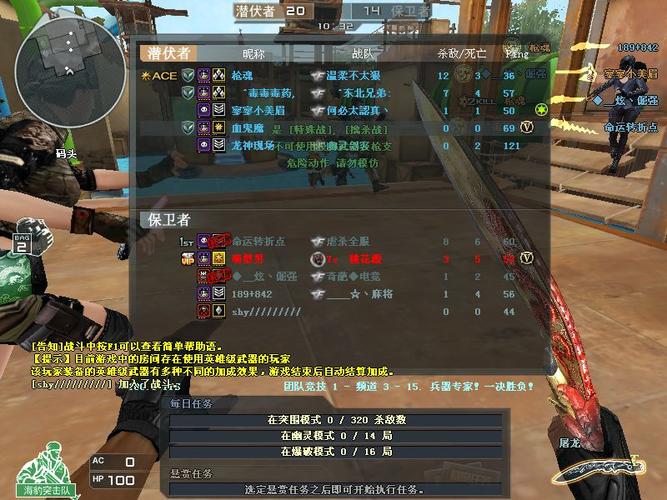
笔记本玩《穿越火线》(CF)时FPS不稳定、画面不流畅,通常是因为笔记本的散热降频、电源设置保守、显卡调用错误或游戏内设置不当导致的。
可以按照以下几个步骤逐一排查和优化:
核心设置优化
这是最优先检查的部分。
-
确保使用独立显卡运行:
- 笔记本通常有核显和独显,如果不设置,游戏可能会用核显跑,导致FPS极低且不稳。
- N卡用户:桌面右键 -> NVIDIA控制面板 -> 管理3D设置 -> 程序设置 -> 找到CF(CrossFire.exe) -> 选择“高性能NVIDIA处理器”。
- A卡用户:在AMD Radeon设置中,将CF添加为高性能模式。
- Windows系统设置:设置 -> 系统 -> 屏幕 -> 图形设置 -> 浏览找到CF的启动程序 -> 选项 -> 选择“高性能”。
-
调整电源选项:
- 笔记本默认是“平衡”模式,会限制CPU和显卡性能。
- 点击右下角电池图标 -> 电源选项 -> 选择“高性能”(如果没有,点击“创建电源计划”调出高性能)。
- 注意:玩CF时必须插上电源,只用电池玩会导致严重降频。
-
游戏内画面设置:
- CF是一款老游戏,对多核CPU优化极差,主要吃单核性能。
- 进入游戏设置:分辨率建议设置为1024×768或800×600(窗口化或全屏均可,看个人习惯),颜色深度16位或32位。
- 关闭所有特效:贴图质量调低,关闭阴影、弹痕、天气效果等,这些特效对FPS影响极大。
- 开启“固定刷新率”或在显卡控制面板中强制关闭“垂直同步”。
解决散热与降频问题
这是笔记本玩游戏的常见瓶颈,CF虽然不吃配置,但笔记本一旦发热,CPU就会降频,导致FPS瞬间掉到几十甚至个位数(俗称“卡顿”)。
- 垫高笔记本:保证底部进风口畅通,不要放在床上或软垫上玩。
- 清理灰尘:如果笔记本使用超过一年,风扇可能积灰严重,建议清灰并重新涂抹导热硅脂。
- 限制CPU最大处理器状态:
- 如果发热严重,可以在“电源选项” -> “更改计划设置” -> “更改高级电源设置”中,将“处理器电源管理”下的“最大处理器状态”从100%改为99%,这能关闭CPU睿频,大幅降低温度,反而能让游戏帧数更稳定。
- 使用抽风式散热器或散热底座:物理降温最直接有效。
系统与软件层面的优化
-
关闭Windows全屏优化:
- 找到CF的快捷方式或安装目录下的
crossfire.exe-> 右键“属性” -> “兼容性” -> 勾选“禁用全屏优化”。 - 勾选“以管理员身份运行此程序”。
- 找到CF的快捷方式或安装目录下的
-
关闭后台无用程序:
玩游戏时关闭浏览器(尤其是Chrome/Edge,非常吃内存和CPU)、杀毒软件的后台扫描、各种管家类软件。
-
检查内存与硬盘:
- 如果你的笔记本还是机械硬盘,强烈建议换成固态硬盘(SSD),并把CF装在SSD里,这能解决加载慢和偶发卡顿。
- 确保内存至少为8GB(最好是双通道),如果只有4GB,玩CF会非常吃力。
针对CF的进阶排查
- 游戏文件完整性:在WeGame中右键CF -> 修复游戏,检查是否有文件损坏。
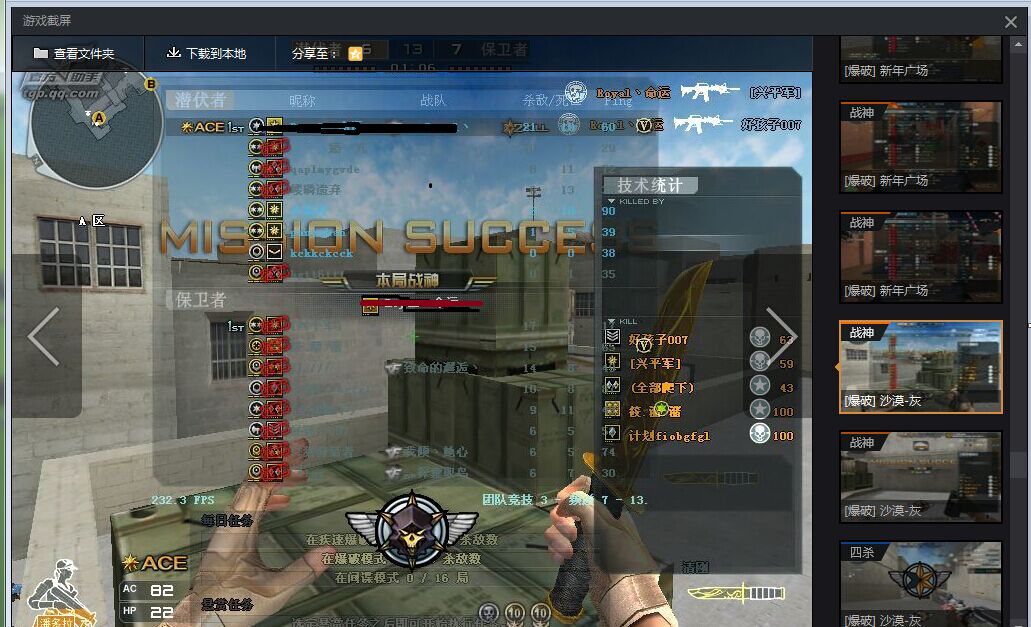
- 关闭WeGame辅助功能:WeGame的连杀截图、荣誉截图等功能有时会导致游戏瞬间卡顿,建议在WeGame设置中关闭。
- 网络问题:虽然网络主要影响Ping值(延迟),但丢包也会导致画面“瞬移”或卡顿,建议使用有线网络,或检查Wi-Fi信号是否稳定。
总结建议: 先插上电源,开启“高性能”模式,确保独显运行,然后在游戏里把画质调到最低,如果还是卡,重点检查散热(摸摸键盘上方是否烫手),尝试将CPU最大状态限制在99%测试。
如果以上方法都无效,可以告诉我你的笔记本型号和大致配置,我可以帮你做更具体的分析。
 微信扫一扫打赏